Documentação de Release/2025/VERSÃO 5.2.01.20
1. Quitação automática de parcela quando a venda for PIX
1.1 Finalidade
Necessário um ajuste no SupraMAIS para que o contas a receber criado pelo sistema no momento da venda, onde a forma de cobrança seja PIX possa ser quitado automaticamente.
1.2 Criação da opção de Habilitar Quitação Automática na Forma de Cobrança
Adicionado na tela da Forma de cobrança na aba PIX a opção: Habilitar Quitação Automática. Caso a opção esteja marcada o sistema faz a consulta no banco e este informa que o pix foi recebido, com isto o texto da parcela é modificado para cor verde, e o sistema fará a quitação do documento além do lançamento financeiro da parcela quitada, caso o usuário opte por não fazer a quitação, o sistema fará a consulta no banco da mesma forma e se o banco informar que o pix foi recebido, ele mudará a cor dos dados para verde, mas não fará a quitação do documento.
Abaixo segue a imagem da opção na Forma de Cobrança:

2. Incluir preço de compra como opção para a formação do preço de venda
2.1 Finalidade
Hoje o sistema possui duas opções para a formação do preço de venda: preço de custo real e preço de custo médio. Agora será adicionado a opção Preço de Compra para a formação do preço de venda.
2.2 Alteração na tela do Cadastro de produto, aba Cálculo de preço, sub-aba Preço de Venda
Foi incluído na janela de Cadastro de Produto aba Cálculo de Preço a opção de Preço de Compra para a formação do Preço de venda, conforme imagem abaixo:

3. Ajuste FCP Interno - Operação do Destinatário Revenda
3.1 Finalidade
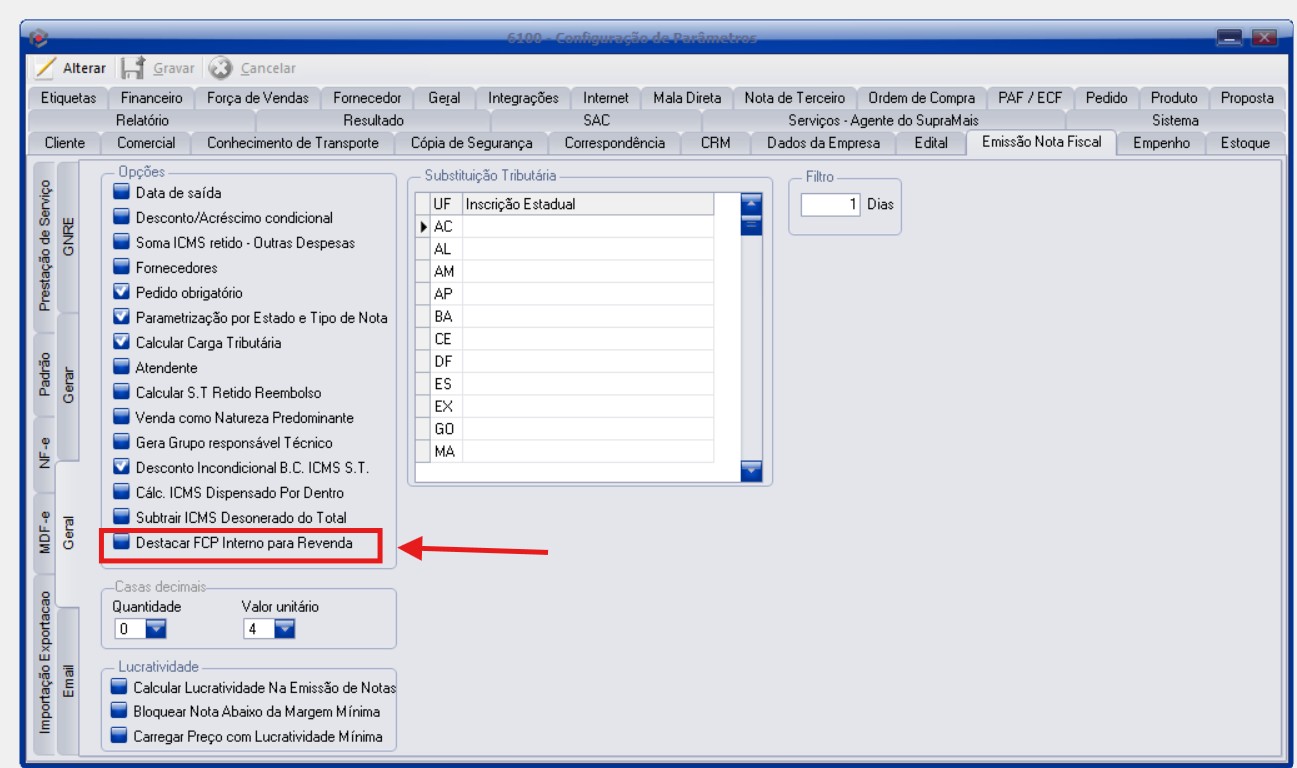
Em virtude da publicação da Resolução SEFAZ n° 714, de 11/10/2024 RJ, foi necessário realizar no SupraMAIS uma adequação referente ao FCP (Fundo de Combate à Pobreza), de modo que o destaque do tributo seja efetuado também nas operações internas destinadas a destinatários classificados como REVENDA.
3.2 Adição de opção do FCP nas Configurações de Parâmetro
Anteriormente, implementamos um ajuste no sistema com base na Orientação Tributária DOLT/SUTRI n° 03/2016 de MG, entretanto, a exigência para o Estado do Rio de Janeiro diverge da orientação mineira. Portanto, para tratar essa ambiguidade adicionamos um novo parâmetro na Nota Fiscal, permitindo que as empresas cuja UF exija o destaque do FCP em operações internas para destinatários classificados como REVENDA possam configurar essa opção conforme necessário. Abaixo segue imagem:
 4.
4.

4. Permissão no cadastro de produtos para escolha das empresas que replicarão o preço de venda
4.1 Finalidade
Possibilitar a replicação do preço de venda de um produto ao alterar seu cadastro, permitindo replicar instantaneamente alguns dados de precificação para os bancos de dados selecionados pelo usuário.
A funcionalidade está disponível ao usuário por meio de um pop-up no cadastro do produto. Para que seja possível essa replicação de preço de venda, o sistema deverá estar configurado com a funcionalidade de replicação de dados. Este pop-up só deverá ser habilitado com o cadastro de produto gravado, ou seja, fora do modo de edição. Abaixo a tela com o pop-up inserido no menu Cadastro>Produtos.
 s
s
Ao clicar no pop-up o sistema exibirá uma lista com todas as empresas disponíveis na replicação permitindo que o usuário selecione quais empresas devem receber o preço do produto selecionado.

MARCAR: Tem como função selecionar todas as empresas listadas.
CANCELAR: Fecha a janela e consequentemente cancela a operação. (mesma função do X)
DESMARCAR: Limpa a marcação de todas as empresas listadas.
OK: tem como função:
· Atualizar o preço de venda no mesmo produto nas empresas selecionadas.
· Atualizar as datas de alteração do produto e data de alteração de preço. Exemplo:
· Atualizar o percentual de margem caso o produto possua o indicador de formação de preço por margem.
· Atualizar os percentuais de lucratividade caso o produto possua o indicador de formação de preço por markup.
· Adicionar o registro de atualização de preço em cada empresa.
Quando clicar no botão “OK” o sistema apresentará a seguinte mensagem de confirmação.

Caso o usuário clique em não, abortaremos a atualização e voltamos para o pop-up de seleção de empresas.
Caso o usuário clique em sim. Finalize a atualização e apresente a seguinte mensagem.

4.3 Adição da opção de Replicar Preço de Venda no Perfil do Usuário
Adicionado na tela Perfil de usuários (Menu Ferramentas > Perfil usuário) a opção de disponibilizar o pop-up que foi criado, para que o administrador do sistema defina quais perfis poderão utilizar o novo pop-up.

5. Atualização de Tabelas de Preços
5.1 Finalidade
Criar uma opção na tela da tabela para facilitar a vinculação dos clientes à Tabela de Preço.
5.2 Adicionado pop-up "Vincular tabela em clientes"
Foi adicionado um pop-up na Tabela de Preço (Menu Tabela > Cadastro de Cliente > Tabela de Preços ) que terá como funcionalidade permitir ao usuário vincular a tabela a uma lista de clientes.

Essa lista de clientes será obtida por meio de uma planilha onde constem os cnpj dos clientes ou então o usuário poderá obter a lista através de uma importação de tabelas via Excel ou filtros na própria tela aberta no pop-up.
5.3 Funcionalidades da tela "Vincular tabela em clientes"
Ao clicar o sistema irá abrir a seguinte janela:

Conforme a imagem sugere, podemos obter a lista de clientes filtrando do cadastro ou importando de uma planilha de excel.
Campos para obter a lista do cadastro de clientes:
· Cliente: campo usado pra colocar o código do cliente digitando o código ou selecionando o cliente na tela de pesquisa do cadastro ao clicar na mãozinha
· Classificação Cliente: campo usado pra selecionar a classificação do cliente clicando na mãozinha para filtro dos clientes. Nessa opção o usuário poderá selecionar N classificações.
· Região: Ao clicar na mãozinha de Região o sistema abrirá a opção de seleção das Regiões cadastradas no sistema. Nessa opção o usuário também poderá selecionar N Regiões.
· Estado: como nas outras opções ao clicar na mãozinha o sistema abrirá a lista de Estados cadastrados no sistema. É permitido ao usuário selecionar N estados.
Campos para importação de planilha
· Nome do arquivo: Neste campo o usuário pode clicar na pastinha para buscar o arquivo de Excel, conforme imagem abaixo.

· Pasta: Ao selecionar o arquivo no campo anterior, o campo pasta será habilitado e será permitido ao usuário selecionar a pasta (aba do arquivo Excel) onde os dados a serem filtrados estão informados.
· Coluna Correspondente CPF/CNPJ: campo para ser indicado a coluna da planilha do Excel onde existe os dados do CPF/CNPJ.
Com estas três informações preenchidas o usuário poderá clicar no botão localizar e o sistema verificará os valores da coluna informada com a coluna CNPJ do cadastro do cliente e exibirá no grid abaixo os clientes que as informações coincidirem.
Botão Localizar: quando clicar no botão localizar o sistema filtrará todos os clientes de acordo com os filtros selecionados pelo usuário para apresentar no grid de clientes.
Botão Limpar: Caso o usuário clique neste botão, o sistema limpará todos os filtros informados pelo usuário, inclusive dados de planilha, caso existir.
1. Informações sobre a cotação de preço no cadastro de produtos
1.1 Finalidade
Apresentar no cadastro do produto a cotação de preços.
No cadastro de produtos foi adicionado um novo pop-up que servirá para o usuário acompanhar as cotações de preços efetuadas para o produto, conforme imagem abaixo:

7. Inserir campo entrega dos itens na impressão do pedido
7.1 Finalidade
Fazer a impressão do campo de entrega no pedido.
7.2 Impressão do campo de entrega no pedido
Adicionado na impressão de pedidos, nos modelos Separação, Papel A4 retrato e Papel A4 paisagem a impressão da informação de entrega.

Na impressão A4 Retrato

Na impressão A4 Paisagem

Na impressão Separação

8. Ferramenta para fazer estorno de remessa bancária em massa
8.1 Finalidade
Adicionar um novo menu que permite ao usuário cancelar o registro de remessa. Essa funcionalidade possui a opção de cancelar todos os documentos vinculados à remessa selecionada ou apenas alguns documentos específicos, conforme a necessidade do usuário.
Foi adicionado ao menu "Cobrança de Títulos - Estorno de Remessa" conforme imagem abaixo.

8.3 Janela de estono da remessa bancária
Ao clicar no menu acima iremos abrir a janela abaixo:

REMESSA: Ao clicar na mãozinha o sistema abrirá um pop-up listando todas as remessas geradas para o usuário, conforme imagem abaixo.

Localizar: Permitirá pesquisar a remessa por qualquer coluna que o usuário selecionar e por padrão vem selecionado o campo data ordenado por ordem decrescente. Ao clicar em ok ou dar um duplo clique na linha do grid os dados selecionados serão carregados para a janela de remessa para cada campo respectivamente (Remessa, Data, Forma de Cobrança, Conta Bancária, Usuário Gerador).

LIMPAR: tem como função limpar o grid (caso esteja carregado) e os dados de filtro.
LOCALIZAR: tem como função carregar o grid. Obs.: Este botão só pode ser selecionado caso o usuário já tenha selecionado uma remessa.
Ao clicar em localizar apresentaremos o seguinte grid.

Coluna Seleção: Todos os dados serão carregados desmarcados. Clicando no cabeçalho da coluna o sistema selecionará todos no primeiro clique, caso o usuário clique novamente, desmarcará todos e assim sucessivamente.
Caso a parcela apareça na cor vermelha significa que esta parcela já está quitada e não permitirá o estorno, e aparecerá a mensagem conforme a imagem abaixo:

FECHAR: tem como função fechar a tela de estorno da remessa, caso o usuário clique no botão Fechar o sistema apresentará a seguinte mensagem:

Caso o usuário clique em Sim a janela fechará sem executar nenhuma ação. Caso o usuário clique em Não o sistema voltará para a tela de remessa pra continuar o processo.
CANCELAR REMESSA: o sistema fará o cancelamento da remessa, e fará a inserção no histórico da parcela a informação do estorno. Assim que estornar as parcelas o sistema exibirá a mensagem da imagem abaixo:


